- TFMTXT2513VC_P#TFMTXT2513VCP
Agotado
Obtén auriculares gratis (precio regular $79.99) al comprar un plan elegible de 3 meses de $40/mes o superior. Ver detalles
{{smartPay-price}}
El precio es #priceDollar dólares y #priceCent centavos
Obtén auriculares gratis (precio regular $79.99) al comprar un plan elegible de 3 meses de $40/mes o superior. Ver detalles
Agotado
Aprobado por {{smartPay-price}}/mes #term Pagos Mensuales
El precio es #priceDollar dólares y #priceCent centavosAntes el precio era #listPriceDollar dollars and #listPriceCent cents Ahora el precio es #priceDollar dollars and #priceCent cents
Precio al detalle
Este producto solo está disponible con Pedido Anticipado
Se enviará para la fecha del lanzamiento
{{skuColors-color}}
Choose payment option


Elige el tipo de compra
Tu teléfono está configurado de manera predeterminada para elegir automáticamente la mejor red disponible. Si tu teléfono no está conectado a una red, podrías estar en un área donde el servicio aún no esté disponible, o podrías estar en una zona con cobertura inalámbrica deficiente.
- Si te encuentras bajo techo, acércate a una ventana o a las paredes exteriores del edificio o intenta salir.
- Si el cambio de ubicación no resuelve el problema, apaga tu teléfono y vuélvelo a encender.
NOTA: No todas las redes o servicios de la red están disponibles para todos los dispositivos o en todas las áreas.
Para verificar tu red, sigue estos pasos:
NOTA: Debes apagar temporalmente tu conexión Wi-Fi.
- Desde la pantalla principal, desliza la pantalla hacia arriba para ver tus aplicaciones.
- Localiza y presiona el ícono "Settings".
- Localiza y presiona "About phone".
- Presiona "SIM status" o "Status information."
- Después, presiona "SIM card status".
- Localiza:
- "Mobile network state" saber el estado actual de tu red.
- "Mobile voice network type" para saber cuál es tu tipo de red actual.
SAMSUNG DEVICES
Para verificar tu configuración de red, sigue estos pasos:
- Desde la pantalla principal, desliza la pantalla hacia arriba para ver tus aplicaciones.
- Localiza y presiona el ícono "Settings".
- Presiona "Connections".
- Presiona "Mobile networks".
- En "Network mode" o “Network operators”, presiona el botón para habilitar la opción "Automatic" o “Select automatically”.
OTHER ANDROID DEVICES
Para verificar su configuración de red, siga estos pasos:
- Desde la pantalla principal, desliza la pantalla hacia arriba para ver tus aplicaciones.
- Localiza y presiona el ícono "Settings".
- Presiona "Network" o "Network & internet."
- Presiona "Mobile network."
- Si es necesario, presiona "Advanced" para ver mas opciones.
- En "NETWORK", la opción "Automatically select network" debe cambiarse a "On".
La función "Find My Device" de Google se activa automáticamente cuando inicies sesión en tu cuenta Google (Gmail) desde tu teléfono.
Para usar "Find My Device" para localizar un teléfono perdido o robado, sigue estos pasos:
- Desde la pantalla principal, desliza la pantalla hacia arriba para ver más opciones.
- Localiza y presiona el ícono "Settings".
- Localiza y presiona "Google".
- Presiona "Find My Device".
- Si es necesario, presiona el botón para activar "Use Find My Device".
- Presiona la opción deseada para localizar tu teléfono. Después, sigue las instrucciones en la pantalla.
Para convertir tu teléfono en un punto de acceso Wi-Fi® móvil, sigue estos pasos:
- Si la función de Wi-Fi está activada en tu teléfono, desliza la pantalla hacia abajo. Presiona el ícono "Wi-Fi" para desactivarla. Después, presiona la tecla INICIO.
- Desde la pantalla principal, localiza y presiona el icono "Settings".
- Si es necesario, presiona "Connections" o "Network & internet".
- Presiona "Hotspot and Tethering", "Mobile Hotspot and tethering" o "Tethering".
- Localiza y presiona "Mobile Hotspot" o "Wi-Fi Hotspot".
- Presiona el botón en la parte superior de la pantalla para activar el punto de acceso móvil.
- Las instrucciones para conectar otros dispositivos a tu punto de acceso aparecerán en la pantalla, incluyendo el nombre y contraseña del punto de acceso. Ahora podrás conectar tus dispositivos a esta red como lo harías con cualquier red Wi-Fi.
Para cambiar el nombre o la contraseña de la red, sigue estos pasos:
- Presiona el espacio apropiado e ingresa el nombre de red o contraseña deseados.
- Nota: Al cambiar la contraseña se desconectará a cualquier usuario que esté conectado a tu punto de acceso personal.
- Presiona "Save".
Las opciones de seguridad disponibles para tu dispositivo incluyen las siguientes:
- Encontrar mi Dispositivo ("Find My Device")
- Bloqueo de pantalla
- Bloqueo de tarjeta SIM
- Escaneado de huellas dactilares
- Bloqueo facial
Los "Gesture" son funciones rápidas que te permiten realizar tareas, abrir apps y mucho más con la utilización de movimientos rápidos, teclas físicas y otras opciones.
Incluyen algunas de las "Gesture" funciones:
- Captura de pantalla: Utiliza tres dedos para hacer una captura de pantalla
- Linterna: Haz un movimiento cortante para activar la linterna
- Presiona dos veces la tecla Power: Para iniciar la cámara
Para activar los "Gestures" anteriores:
1. Desde la pantalla principal, desliza la pantalla hacia arriba para que aparezcan tus apps.
2. Localiza y presiona el ícono "Settings".
3. Localiza y presiona "Gesture".
4. Presiona el gestos que quieras activar y sigue las instrucciones de la pantalla para terminar de configurar la activación.
¿Qué está en la caja?
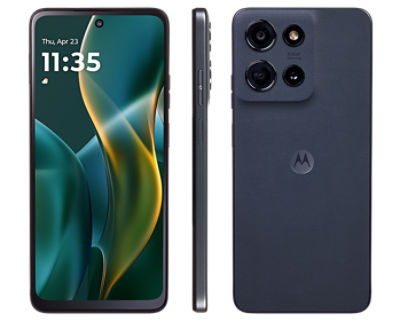
- moto g 128GB – 2025
- Cable USB
- Guías
- Herramienta SIM
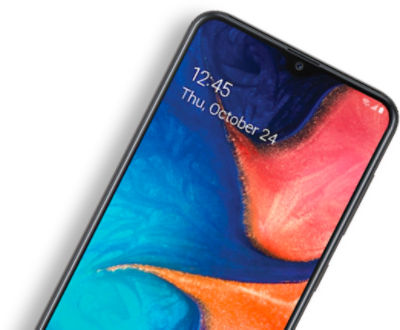
Teléfonos. Los tenemos.
De todo tipo. Los más inteligentes, los más asequibles
y una gran variedad en el medio.
Más Características
Lleva tu entretenimiento al siguiente nivel con una pantalla de rápida actualización de 120 Hz y un sonido estéreo con bajos más potentes.
Captura fotos mucho más nítidas de día o de noche con una sensibilidad lumínica 4 veces mayor y comparte bonitos selfis con una cámara frontal de 16 MP.
Da rienda suelta a tu entretenimiento a velocidad 5G con el chipset MediaTek Dimensity 6300 y hasta 12 GB de RAM con RAM Boost.
Trabaja y juega todo el día con una batería de 5000 mAh, y consigue horas de energía en cuestión de minutos.
Disfruta del aspecto y el tacto premium de la piel vegana en un diseño repelente al agua con Corning® Gorilla® Glass 3.
Consigue espacio de sobra para fotos, películas, canciones y aplicaciones y añade hasta 1 TB con una tarjeta microSD.

{{itemname}}
{{prop1}}
{{prop2}}
{{itemprice}} [x{{itemquantity}}]
{{itemname}}
{{prop1}}
{{prop2}}
{{itemprice}}
